Domain feuchtigkeitsanzeiger.de kaufen?
Wir ziehen mit dem Projekt
feuchtigkeitsanzeiger.de um.
Sind Sie am Kauf der Domain
feuchtigkeitsanzeiger.de interessiert?
domain@kv-gmbh.de · 0541-91531010
Domain feuchtigkeitsanzeiger.de kaufen?
Wie aktiviere ich Entwickleroptionen?
Um die Entwickleroptionen auf einem Android-Gerät zu aktivieren, musst du zuerst in die Einstellungen deines Geräts gehen. Suche dort nach dem Punkt "Über das Telefon" oder "Telefoninfo". Tippe dann mehrmals hintereinander auf die Build-Nummer, bis eine Meldung erscheint, dass die Entwickleroptionen aktiviert wurden. Nun kannst du in den Einstellungen unter "System" die Entwickleroptionen finden und aktivieren. Dort hast du Zugriff auf erweiterte Einstellungen, die normalerweise für Entwickler gedacht sind. **
Wo finde ich die Entwickleroptionen?
Die Entwickleroptionen sind normalerweise in den Einstellungen deines Android-Geräts versteckt. Um sie zu aktivieren, musst du zuerst in die Einstellungen deines Geräts gehen. Scrolle dann nach unten und tippe auf "Über das Telefon" oder "Telefoninfo". Dort findest du normalerweise den Menüpunkt "Build-Nummer". Tippe mehrmals hintereinander auf "Build-Nummer", bis eine Meldung erscheint, dass die Entwickleroptionen aktiviert sind. Anschließend kannst du zu den Entwickleroptionen navigieren, indem du zurück zu den Einstellungen gehst und dort den Menüpunkt "Entwickleroptionen" auswählst. **

Ähnliche Suchbegriffe für Entwickleroptionen
Top-Angebote
Produkte zum Begriff Entwickleroptionen:
-
Famanu Sauna Thermometer und Hygrometer Set Edelstahl - Präzise Temperatur- und FeuchtigkeitsmessungDas Famanu Sauna Thermometer und Hygrometer Set sorgt für die perfekte Sauna-Atmosphäre. Dieses hochwertige Set ist speziell für den Einsatz in Saunen, Whirlpools oder Infrarotkabinen konzipiert. Die Gehäuse bestehen aus robustem Edelstahl und haben einen Durchmesser von 130 mm, was nicht nur für eine elegante Optik sorgt, sondern auch für eine lange Lebensdauer. Es misst präzise sowohl die Temperatur als auch die Luftfeuchtigkeit, was für ein optimales und sicheres Saunaerlebnis unerlässlich ist. Die Installation erfolgt unkompliziert, und die Werte sind sofort ablesbar. Ein unverzichtbares Zubehör für jeden Saunaliebhaber. Lieferumfang: 1 Sauna Thermometer, 1 Hygrometer.308,27 €*Versand: 0,00 €Sichere Weiterleitung zum Anbieter
-
PCE CO2-Messgerät PCE-AC 2000 Raumluftqualität mit Temperatur und FeuchtigkeitsanzeigePCE CO2-Messgerät PCE-AC 2000 Das innovativ gestaltete CO2-Messgerät ist eine Großanzeige zur Überwachung der Raumluftqualität. Dieses CO2-Messgerät wird speziell eingesetzt, um die Raumluftqualit&am454,00 €*Versand: 5,95 €Sichere Weiterleitung zum Anbieter
-
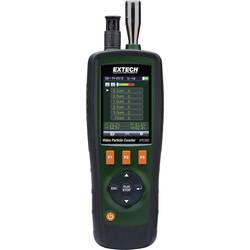
Feinstaub-Messgerät Extech VPC300 Luftpartikel, Luftfeuchtigkeit, TemperaturDer Video-Partikelzähler mit eingebauter Kamera misst gleichzeitig sechs Kanäle mit verschiedenen Partikelgrößen (bis zu 0,3µm), Lufttemperatur, Luftfeuchtigkeit, Taupunkt und Feuchtkugeltemperatur. Eigenschaften sind unter anderem die integrierte 320x240-Pixel-Kamera welche Videos (3GP) und Fotos (JPEG) auf dem internen 74MB Speicher aufzeichnet. Das Gerät speichert 5000 Datensätze (Datum, Uhrzeit, Grafen, Feuchtigkeit, Temperatur, Probenvolumina und Standortkennung) und 20 Minuten Video auf und besitzt darüberhinaus wählbare Probenzeit, Zähldaten und programmierbare Verzögerung, Min/Max, DIF, AVG Aufzeichnung, Datum-/Zeit-Setup, automatische Abschaltung und ist mit einem Mini USB Anschluss ausgestattet.2438,31 €*Versand: 0,00 €Sichere Weiterleitung zum Anbieter
-
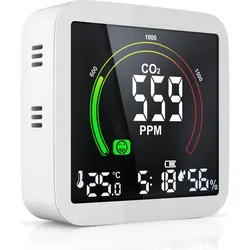
Brandson CO2 Messgerät, Thermometer + Hygrometer, WeissBringen Sie die Luftqualität in Ihren Innenräumen auf ein hohes Niveau! Die Frischluftqualität ist ein entscheidendes Kriterium für Wohlbefinden und Gesundheit. Ein hoher CO2-Gehalt führt zu Müdigkeit, Kopfschmerzen und Konzentrationsschwierigkeiten. Das Brandson CO2-Messgerät warnt Sie rechtzeitig vor schlechten Werten und bietet zahlreiche Funktionen: Produktmerkmale und Funktionsumfang: - CO2-Messgerät mit NDIR-Sensor - Alarmfunktion; Grenzwert individuell einstellbar (Voreinstellung: 1000 PPM) - LCD-Display mit guter Lesbarkeit von allen Seiten - 4-stufige Rundanzeige mit Wohlfühlsymbolen - Wecker plus Schlummerfunktion - Anzeige von Temperatur (C und F), Uhrzeit (12/24 h) und Luftfeuchtigkeit - Anzeige des Batteriestands, Belüftungsempfehlung, CO2-Warnung, CO2-Alarm - Vier wählbare Display-Helligkeiten über Touch-Funktion - Tasten: Ein/Aus-Schalter, +/- Wippschalter, Einstelltaste - Anschluss für Lade- und Netzbetrieb (USB-A) - Integrierter Akku 5V DC 500 mAh - Enthält USB-zu-DC-Hohlstecker-Kabel Bewertung der Luftqualität in Innenräumen: - Bis zu 600 PPM: sehr gut - 601 - 1000 PPM: gut bis mässig - 1001 - 1500 PPM: mässig bis schlecht - Über 1500 PPM: sehr schlecht - dringend frische Luft zuführen! Abmessungen: 82 x 82 mm, Tiefe 26 mm Bildschirmdiagonale: 8,5 cm / 3,34 Zoll Gewicht: 108 g Lieferumfang: Brandson Kohlendioxid-Messgerät mit Akku, Ladekabel und Bedienungsanleitung Technische Daten: - CO2-Messbereich: 400 - 5000 PPM; Messgenauigkeit ±(50 ppm + 5%) - Temperaturmessbereich: -9,9°C bis +50°C - Feuchtigkeitsbereich: 0% - 95%; ±6% - Akkulaufzeit: 6-24 h (je nach Displayhelligkeit) - Aktualisierungsfrequenz der Messwerte: ca. 5 Sekunden.59,95 €*Versand: 0,00 €Sichere Weiterleitung zum Anbieter


-
Wo finde ich Entwickleroptionen s7?
Die Entwickleroptionen auf einem Samsung Galaxy S7 können aktiviert werden, indem man zuerst in die Einstellungen des Geräts geht. Dort scrollt man ganz nach unten und wählt den Punkt "Telefoninfo" oder "Über das Telefon" aus. Anschließend tippt man mehrmals hintereinander auf die Build-Nummer, bis eine Meldung erscheint, dass die Entwickleroptionen freigeschaltet wurden. Nun kann man in den Einstellungen unter "Entwickleroptionen" verschiedene erweiterte Einstellungen vornehmen, um beispielsweise USB-Debugging zu aktivieren oder den Bildschirm-Overlay zu steuern. **
-
Wo finde ich Entwickleroptionen s8?
Die Entwickleroptionen auf einem Samsung Galaxy S8 können aktiviert werden, indem man zuerst in die Einstellungen des Geräts geht. Dort scrollt man ganz nach unten und wählt den Punkt "Telefoninfo" oder "Über das Telefon" aus. Anschließend tippt man mehrmals hintereinander auf die Build-Nummer, bis eine Meldung erscheint, dass die Entwickleroptionen freigeschaltet wurden. Nun kann man unter den Einstellungen die Entwickleroptionen finden und aktivieren. Dort stehen verschiedene erweiterte Einstellungen zur Verfügung, die für Entwickler nützlich sein können. **
-
Wie kommt man in die Entwickleroptionen?
Um in die Entwickleroptionen auf einem Android-Gerät zu gelangen, musst du zuerst in die Einstellungen deines Geräts gehen. Dort scrollst du nach unten und wählst den Punkt "Über das Telefon" oder "Telefoninfo" aus. Anschließend suchst du nach der Build-Nummer und tippst sie mehrmals hintereinander an. Nach einigen Malen wirst du aufgefordert, deine PIN oder dein Passwort einzugeben. Sobald du dies getan hast, erhältst du die Meldung, dass die Entwickleroptionen aktiviert sind. Nun kannst du in den Einstellungen unter "System" die Entwickleroptionen finden und anpassen. **
-
Was sind die Entwickleroptionen auf Android?
Die Entwickleroptionen auf Android sind eine Reihe von erweiterten Einstellungen, die normalerweise für Entwickler gedacht sind. Sie ermöglichen es Benutzern, auf Funktionen zuzugreifen, die normalerweise nicht sichtbar oder zugänglich sind, wie z.B. das USB-Debugging, die Aktivierung des Bildschirm-Overlays oder die Anpassung der Animationseinstellungen. Sie sollten jedoch mit Vorsicht verwendet werden, da sie für den durchschnittlichen Benutzer möglicherweise nicht relevant oder sogar schädlich sein können. **
Was sind die Entwickleroptionen auf Android?
Die Entwickleroptionen auf Android sind eine Reihe von erweiterten Einstellungen, die normalerweise für Entwickler gedacht sind, um ihre Apps zu testen und zu debuggen. Sie ermöglichen es Benutzern, auf Funktionen zuzugreifen, die normalerweise nicht sichtbar oder zugänglich sind, wie zum Beispiel USB-Debugging, Bildschirmaufzeichnung oder das Aktivieren von simulierten Standorten. Es ist wichtig zu beachten, dass diese Optionen für den durchschnittlichen Benutzer nicht empfohlen sind, da sie zu Fehlfunktionen oder Instabilität führen können. **
Warum funktioniert das Aktivieren der Entwickleroptionen nicht?
Es gibt mehrere mögliche Gründe, warum das Aktivieren der Entwickleroptionen nicht funktioniert. Einer davon könnte sein, dass das Gerät möglicherweise nicht über die erforderlichen Berechtigungen verfügt, um die Entwickleroptionen zu aktivieren. Ein weiterer Grund könnte sein, dass das Gerät möglicherweise nicht auf dem neuesten Stand ist und ein Software-Update benötigt wird. Schließlich könnte es auch sein, dass das Gerät möglicherweise von einem Administrator eingeschränkt ist und das Aktivieren der Entwickleroptionen nicht zulässt. **
Top-Angebote
Produkte zum Begriff Entwickleroptionen:
-
Vitavia Hygrometer Anzeige LuftfeuchtigkeitDer Hygrometer von Vitavia dient zur Anzeige der Luftfeuchtigkeit. Er gibt neben der Temperatur den prozentualen Wert der relativen Luftfeuchtigkeit an. - Messbereich: Temperatur - 25 bis 55°C- Luftfeuchtigkeit: 20-100%19,90 €*Versand: 0,00 €Sichere Weiterleitung zum Anbieter
-
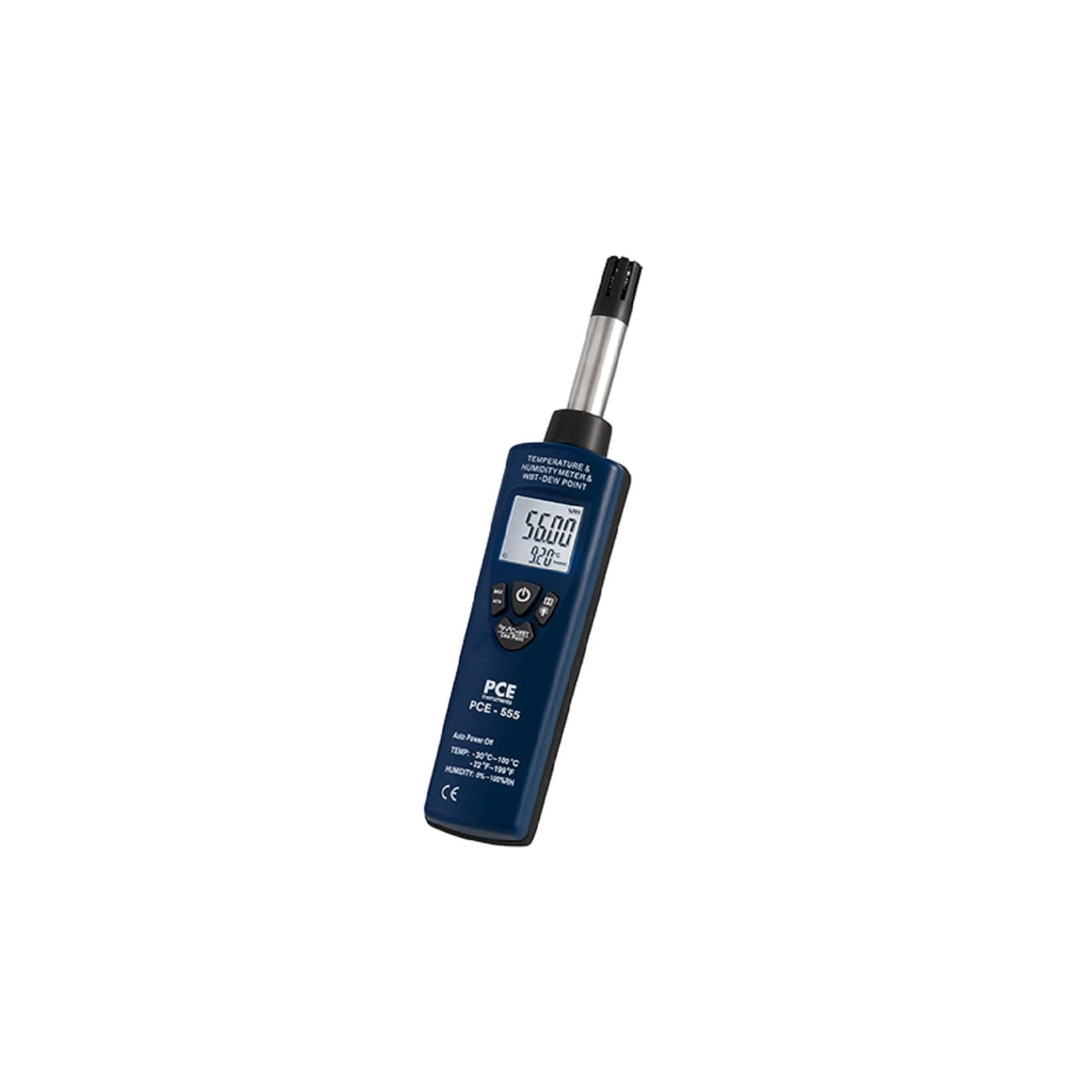
PCE Hygrometer Feuchtemessgerät Luftfeuchtigkeit TemperaturmesserUmweltmesstechnik Hygrometer PCE-555 im Taschenformat zum Messen von Raumfeuchte, Raumtemperatur, Taupunkt, Feuchtkugeltemperatur / einfache Ablesung / hintergrundbeleuchtetes Display Dieses Feuchtemessgerät ist für eine schnelle Messung der Luftfeuchtigk139,00 €*Versand: 5,95 €Sichere Weiterleitung zum Anbieter
-
Famanu Sauna Thermometer und Hygrometer Set Edelstahl - Präzise Temperatur- und FeuchtigkeitsmessungDas Famanu Sauna Thermometer und Hygrometer Set sorgt für die perfekte Sauna-Atmosphäre. Dieses hochwertige Set ist speziell für den Einsatz in Saunen, Whirlpools oder Infrarotkabinen konzipiert. Die Gehäuse bestehen aus robustem Edelstahl und haben einen Durchmesser von 130 mm, was nicht nur für eine elegante Optik sorgt, sondern auch für eine lange Lebensdauer. Es misst präzise sowohl die Temperatur als auch die Luftfeuchtigkeit, was für ein optimales und sicheres Saunaerlebnis unerlässlich ist. Die Installation erfolgt unkompliziert, und die Werte sind sofort ablesbar. Ein unverzichtbares Zubehör für jeden Saunaliebhaber. Lieferumfang: 1 Sauna Thermometer, 1 Hygrometer.308,27 €*Versand: 0,00 €Sichere Weiterleitung zum Anbieter
-
PCE CO2-Messgerät PCE-AC 2000 Raumluftqualität mit Temperatur und FeuchtigkeitsanzeigePCE CO2-Messgerät PCE-AC 2000 Das innovativ gestaltete CO2-Messgerät ist eine Großanzeige zur Überwachung der Raumluftqualität. Dieses CO2-Messgerät wird speziell eingesetzt, um die Raumluftqualit&am454,00 €*Versand: 5,95 €Sichere Weiterleitung zum Anbieter
-
Wie aktiviere ich Entwickleroptionen?
Um die Entwickleroptionen auf einem Android-Gerät zu aktivieren, musst du zuerst in die Einstellungen deines Geräts gehen. Suche dort nach dem Punkt "Über das Telefon" oder "Telefoninfo". Tippe dann mehrmals hintereinander auf die Build-Nummer, bis eine Meldung erscheint, dass die Entwickleroptionen aktiviert wurden. Nun kannst du in den Einstellungen unter "System" die Entwickleroptionen finden und aktivieren. Dort hast du Zugriff auf erweiterte Einstellungen, die normalerweise für Entwickler gedacht sind. **
-
Wo finde ich die Entwickleroptionen?
Die Entwickleroptionen sind normalerweise in den Einstellungen deines Android-Geräts versteckt. Um sie zu aktivieren, musst du zuerst in die Einstellungen deines Geräts gehen. Scrolle dann nach unten und tippe auf "Über das Telefon" oder "Telefoninfo". Dort findest du normalerweise den Menüpunkt "Build-Nummer". Tippe mehrmals hintereinander auf "Build-Nummer", bis eine Meldung erscheint, dass die Entwickleroptionen aktiviert sind. Anschließend kannst du zu den Entwickleroptionen navigieren, indem du zurück zu den Einstellungen gehst und dort den Menüpunkt "Entwickleroptionen" auswählst. **
-
Wo finde ich Entwickleroptionen s7?
Die Entwickleroptionen auf einem Samsung Galaxy S7 können aktiviert werden, indem man zuerst in die Einstellungen des Geräts geht. Dort scrollt man ganz nach unten und wählt den Punkt "Telefoninfo" oder "Über das Telefon" aus. Anschließend tippt man mehrmals hintereinander auf die Build-Nummer, bis eine Meldung erscheint, dass die Entwickleroptionen freigeschaltet wurden. Nun kann man in den Einstellungen unter "Entwickleroptionen" verschiedene erweiterte Einstellungen vornehmen, um beispielsweise USB-Debugging zu aktivieren oder den Bildschirm-Overlay zu steuern. **
-
Wo finde ich Entwickleroptionen s8?
Die Entwickleroptionen auf einem Samsung Galaxy S8 können aktiviert werden, indem man zuerst in die Einstellungen des Geräts geht. Dort scrollt man ganz nach unten und wählt den Punkt "Telefoninfo" oder "Über das Telefon" aus. Anschließend tippt man mehrmals hintereinander auf die Build-Nummer, bis eine Meldung erscheint, dass die Entwickleroptionen freigeschaltet wurden. Nun kann man unter den Einstellungen die Entwickleroptionen finden und aktivieren. Dort stehen verschiedene erweiterte Einstellungen zur Verfügung, die für Entwickler nützlich sein können. **
Ähnliche Suchbegriffe für Entwickleroptionen
-
Feinstaub-Messgerät Extech VPC300 Luftpartikel, Luftfeuchtigkeit, TemperaturDer Video-Partikelzähler mit eingebauter Kamera misst gleichzeitig sechs Kanäle mit verschiedenen Partikelgrößen (bis zu 0,3µm), Lufttemperatur, Luftfeuchtigkeit, Taupunkt und Feuchtkugeltemperatur. Eigenschaften sind unter anderem die integrierte 320x240-Pixel-Kamera welche Videos (3GP) und Fotos (JPEG) auf dem internen 74MB Speicher aufzeichnet. Das Gerät speichert 5000 Datensätze (Datum, Uhrzeit, Grafen, Feuchtigkeit, Temperatur, Probenvolumina und Standortkennung) und 20 Minuten Video auf und besitzt darüberhinaus wählbare Probenzeit, Zähldaten und programmierbare Verzögerung, Min/Max, DIF, AVG Aufzeichnung, Datum-/Zeit-Setup, automatische Abschaltung und ist mit einem Mini USB Anschluss ausgestattet.2438,31 €*Versand: 0,00 €Sichere Weiterleitung zum Anbieter
-
Brandson CO2 Messgerät, Thermometer + Hygrometer, WeissBringen Sie die Luftqualität in Ihren Innenräumen auf ein hohes Niveau! Die Frischluftqualität ist ein entscheidendes Kriterium für Wohlbefinden und Gesundheit. Ein hoher CO2-Gehalt führt zu Müdigkeit, Kopfschmerzen und Konzentrationsschwierigkeiten. Das Brandson CO2-Messgerät warnt Sie rechtzeitig vor schlechten Werten und bietet zahlreiche Funktionen: Produktmerkmale und Funktionsumfang: - CO2-Messgerät mit NDIR-Sensor - Alarmfunktion; Grenzwert individuell einstellbar (Voreinstellung: 1000 PPM) - LCD-Display mit guter Lesbarkeit von allen Seiten - 4-stufige Rundanzeige mit Wohlfühlsymbolen - Wecker plus Schlummerfunktion - Anzeige von Temperatur (C und F), Uhrzeit (12/24 h) und Luftfeuchtigkeit - Anzeige des Batteriestands, Belüftungsempfehlung, CO2-Warnung, CO2-Alarm - Vier wählbare Display-Helligkeiten über Touch-Funktion - Tasten: Ein/Aus-Schalter, +/- Wippschalter, Einstelltaste - Anschluss für Lade- und Netzbetrieb (USB-A) - Integrierter Akku 5V DC 500 mAh - Enthält USB-zu-DC-Hohlstecker-Kabel Bewertung der Luftqualität in Innenräumen: - Bis zu 600 PPM: sehr gut - 601 - 1000 PPM: gut bis mässig - 1001 - 1500 PPM: mässig bis schlecht - Über 1500 PPM: sehr schlecht - dringend frische Luft zuführen! Abmessungen: 82 x 82 mm, Tiefe 26 mm Bildschirmdiagonale: 8,5 cm / 3,34 Zoll Gewicht: 108 g Lieferumfang: Brandson Kohlendioxid-Messgerät mit Akku, Ladekabel und Bedienungsanleitung Technische Daten: - CO2-Messbereich: 400 - 5000 PPM; Messgenauigkeit ±(50 ppm + 5%) - Temperaturmessbereich: -9,9°C bis +50°C - Feuchtigkeitsbereich: 0% - 95%; ±6% - Akkulaufzeit: 6-24 h (je nach Displayhelligkeit) - Aktualisierungsfrequenz der Messwerte: ca. 5 Sekunden.59,95 €*Versand: 0,00 €Sichere Weiterleitung zum Anbieter
-
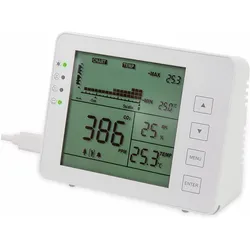
LogiLink CO2-Messgerät, Thermometer + Hygrometer, WeissCO2-Messgerät mit Ampel, Temperatur- und Luftfeuchtigkeitsanzeige. Eine gute Durchlüftung der Räume senkt das Infektionsrisiko und fördert die Konzentrationsfähigkeit. Mit dem LogiLink CO2-Messgerät haben Sie immer einen perfekten Überblick, wie sich die Innenraumluft verhält und wann es Zeit ist zu lüften. Eine Konzentration von unter 1000 ppm ist hygienisch unbedenklich. Eine Konzentration zwischen 1000 und 2000 ppm stuft das Umweltbundesamt als kritisch und alles darüber als inakzeptabel ein. Doch mit der grossen LCD-Anzeige können Sie nicht nur die CO2-Konzentration ablesen. Der eingebaute Datenlogger misst auch die Temperatur und Luftfeuchtigkeit in Wochen-, Tages-, Stunden- und Minutenintervallen.90,28 €*Versand: 0,00 €Sichere Weiterleitung zum Anbieter
-
Wie kommt man in die Entwickleroptionen?
Um in die Entwickleroptionen auf einem Android-Gerät zu gelangen, musst du zuerst in die Einstellungen deines Geräts gehen. Dort scrollst du nach unten und wählst den Punkt "Über das Telefon" oder "Telefoninfo" aus. Anschließend suchst du nach der Build-Nummer und tippst sie mehrmals hintereinander an. Nach einigen Malen wirst du aufgefordert, deine PIN oder dein Passwort einzugeben. Sobald du dies getan hast, erhältst du die Meldung, dass die Entwickleroptionen aktiviert sind. Nun kannst du in den Einstellungen unter "System" die Entwickleroptionen finden und anpassen. **
-
Was sind die Entwickleroptionen auf Android?
Die Entwickleroptionen auf Android sind eine Reihe von erweiterten Einstellungen, die normalerweise für Entwickler gedacht sind. Sie ermöglichen es Benutzern, auf Funktionen zuzugreifen, die normalerweise nicht sichtbar oder zugänglich sind, wie z.B. das USB-Debugging, die Aktivierung des Bildschirm-Overlays oder die Anpassung der Animationseinstellungen. Sie sollten jedoch mit Vorsicht verwendet werden, da sie für den durchschnittlichen Benutzer möglicherweise nicht relevant oder sogar schädlich sein können. **
-
Was sind die Entwickleroptionen auf Android?
Die Entwickleroptionen auf Android sind eine Reihe von erweiterten Einstellungen, die normalerweise für Entwickler gedacht sind, um ihre Apps zu testen und zu debuggen. Sie ermöglichen es Benutzern, auf Funktionen zuzugreifen, die normalerweise nicht sichtbar oder zugänglich sind, wie zum Beispiel USB-Debugging, Bildschirmaufzeichnung oder das Aktivieren von simulierten Standorten. Es ist wichtig zu beachten, dass diese Optionen für den durchschnittlichen Benutzer nicht empfohlen sind, da sie zu Fehlfunktionen oder Instabilität führen können. **
-
Warum funktioniert das Aktivieren der Entwickleroptionen nicht?
Es gibt mehrere mögliche Gründe, warum das Aktivieren der Entwickleroptionen nicht funktioniert. Einer davon könnte sein, dass das Gerät möglicherweise nicht über die erforderlichen Berechtigungen verfügt, um die Entwickleroptionen zu aktivieren. Ein weiterer Grund könnte sein, dass das Gerät möglicherweise nicht auf dem neuesten Stand ist und ein Software-Update benötigt wird. Schließlich könnte es auch sein, dass das Gerät möglicherweise von einem Administrator eingeschränkt ist und das Aktivieren der Entwickleroptionen nicht zulässt. **
* Alle Preise verstehen sich inklusive der gesetzlichen Mehrwertsteuer und ggf. zuzüglich Versandkosten. Die Angebotsinformationen basieren auf den Angaben des jeweiligen Shops und werden über automatisierte Prozesse aktualisiert. Eine Aktualisierung in Echtzeit findet nicht statt, so dass es im Einzelfall zu Abweichungen kommen kann. ** Hinweis: Teile dieses Inhalts wurden von KI erstellt.